تبدأ معظم متاجر الدفع عند الاستلام بالطريقة نفسها: نموذج طلب في صفحة المنتج، وجدول بيانات مشترك، وهاتف. ويؤدي Google Sheets هذا الدور جيدًا في البداية، فهو مجاني، ويعمل عليه الفريق كله في الوقت نفسه، ويتحول كل طلب فيه (الكوموند بالدارجة المغربية) إلى صف يمكن ترتيبه وتصفيته وتلوينه. يشرح هذا الدليل كيف تبني ملف طلبات منظمًا، وكيف تحافظ على تماسكه حين يكبر الفريق، وأين تقع حدوده: تلك التي تنشرها Google صراحة، وتلك التي تكتشفها في مساء مزدحم بالطلبات. وللاطلاع على الصورة الكاملة للأتمتة من استلام الطلب حتى التحصيل، اقرأ أيضًا دليلنا حول أتمتة إدارة طلبات الدفع عند الاستلام.
لماذا يكفي Google Sheets في البداية
حين يستقبل المتجر بضعة طلبات في اليوم، فإن حاجته الحقيقية ليست برنامجًا، بل مكانًا واحدًا يُسجَّل فيه كل طلب، ويظهر فيه من اتصل بالعميل وماذا حدث بعد ذلك. والجدول المشترك يلبي هذه الحاجة دون تكلفة ولا تثبيت. فهو يُفتح على الحاسوب والهاتف، ويحتفظ بسجل التعديلات، ويستطيع الشريك أو أول موظف تأكيد أن يبدأ العمل فور مشاركة الرابط معه.
ويمكن للجدول أن يمتلئ تلقائيًا تقريبًا، إذ يستطيع نموذج Google Forms حفظ الردود في جدول مرتبط به، كما تستطيع أدوات كثيرة لبناء صفحات البيع كتابة صف لكل طلب في جدول بيانات. وهنا تفصيل يجب الانتباه إليه منذ اليوم الأول: عند إنشاء جدول الردود يحصل المتعاونون على النموذج على حق الوصول إليه تلقائيًا، لكن تغييرات الأذونات التي تجريها لاحقًا على النموذج لا تنتقل إلى الجدول. لذلك يجب إدارة المشاركتين كلٍّ على حدة، وإلا ظل شخص أزلته من النموذج يرى أسماء عملائك وأرقام هواتفهم وعناوينهم.
ومع حجم طلبات محدود، لهذا التنظيم مزايا حقيقية: ترى كل الطلبات بنظرة واحدة، وتفهم كل خطوة لأنك تنفذها بنفسك، وتتعلم أي المعلومات مهمة فعلًا قبل أن تدفع ثمن أداة.
بناء الملف: صف واحد لكل طلب
يقوم ملف الطلبات الجيد على قاعدة بسيطة: الطلب الواحد صف واحد، والمعلومة الواحدة عمود واحد. لا تدمج الخلايا أبدًا، وثبّت صف العناوين، ولا تحذف أي طلب، بل غيّر حالته. وقسّم المصنف إلى عدة أوراق:
- الطلبات: القائمة الحية، صف لكل طلب.
- المنتجات: المرجع والاسم والنوع وسعر البيع وتكلفة الشراء والمخزون المتاح.
- المدن: المدن التي توصل إليها، مع شركة التوصيل المختارة ورسوم التوصيل والإرجاع لديها.
- القوائم: القيم المسموح بها للحالات والموظفين وأسباب الإلغاء.
- الأرشيف: الطلبات المغلقة من الأشهر السابقة، كي تبقى الورقة الرئيسية خفيفة.
وفي ورقة الطلبات، خصص على الأقل هذه الأعمدة: معرّفًا فريدًا للطلب، وتاريخ الاستلام ووقته، واسم العميل، ورقم الهاتف مكتوبًا بصيغة نصية حتى يبقى الصفر الأول، والمدينة، والعنوان مع علامة دالة، والمنتج ونوعه، والكمية، والمبلغ الإجمالي المطلوب تحصيله، والحالة، والموظف المكلف بالاتصال، وعدد المحاولات، وشركة التوصيل، ورقم التتبع، وتاريخ الشحن، والمبلغ المحصَّل فعلًا، وعمودًا للملاحظات.
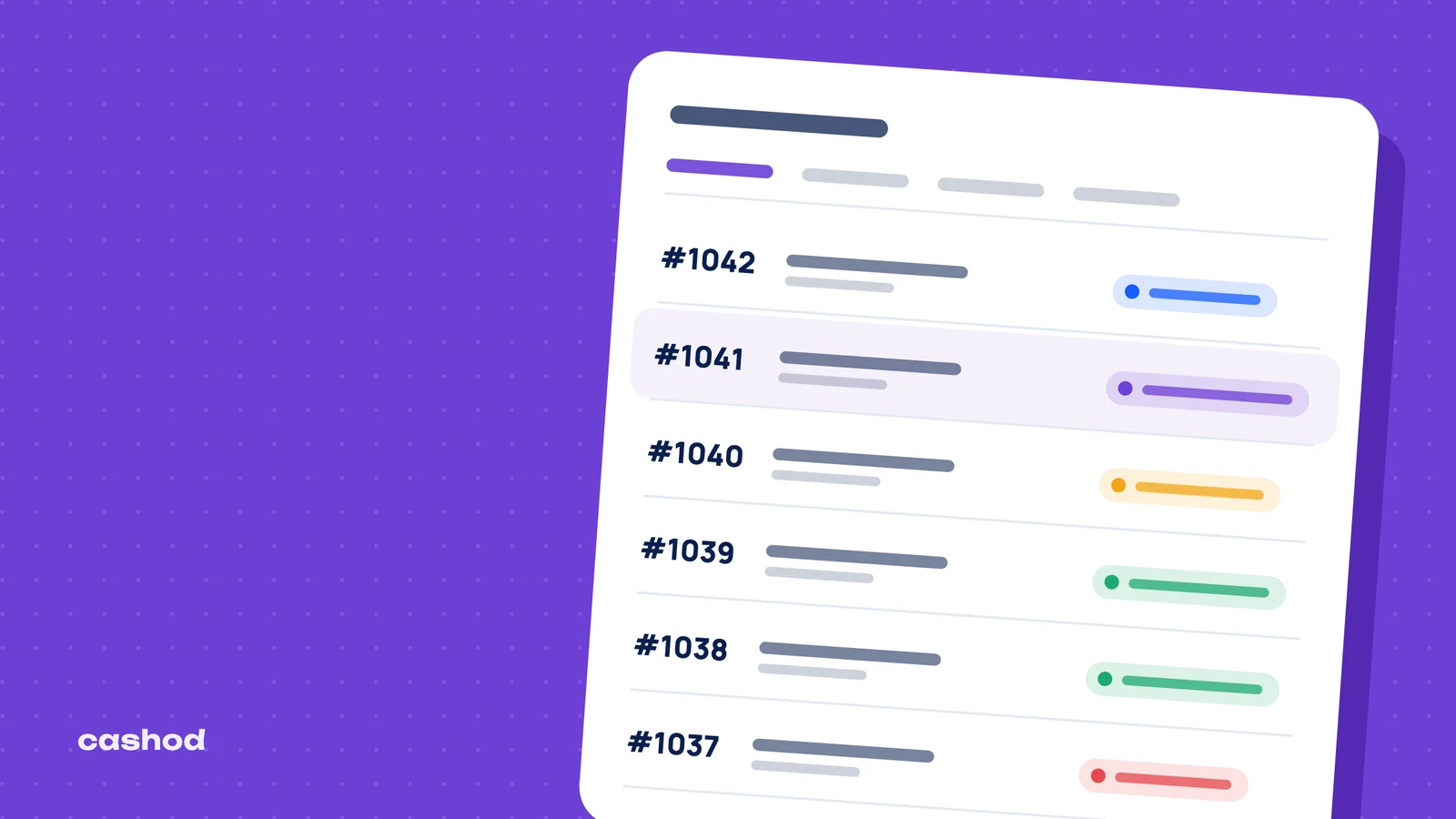
الحالات هي قلب الملف، فاجعلها قليلة وأعطِ كل واحدة معنى دقيقًا:
| الحالة | معناها | من يغيّرها |
|---|---|---|
| جديد | طلب وصل ولم يُتصل بصاحبه بعد | إدخال تلقائي أو يدوي |
| إعادة الاتصال | العميل لم يرد أو طلب الاتصال لاحقًا | موظف التأكيد |
| مؤكد | تم التواصل مع العميل والتحقق من العنوان والمبلغ | موظف التأكيد |
| ملغى | رفض هاتفي أو طلب مكرر أو رقم وهمي | موظف التأكيد |
| مشحون | سُلّم الطرد لشركة التوصيل وسُجّل رقم التتبع | مسؤول الشحن |
| مُسلَّم | وصل الطرد ودفع العميل ثمنه | بحسب شركة التوصيل |
| مرتجع | طرد مرفوض أو لم يُسلَّم وعاد إلى المخزون | مسؤول الشحن |
| محصَّل | وصل المبلغ من شركة التوصيل وتم التحقق منه | صاحب المتجر |
ضبط جودة البيانات
يتدهور الجدول المشترك بسرعة: خطأ إملائي في حالة، ومدينة تُكتب بثلاث طرق، ومعادلة تُمسح عن طريق الخطأ. وتمنع أربعة إعدادات في Google Sheets معظم هذه الأضرار.
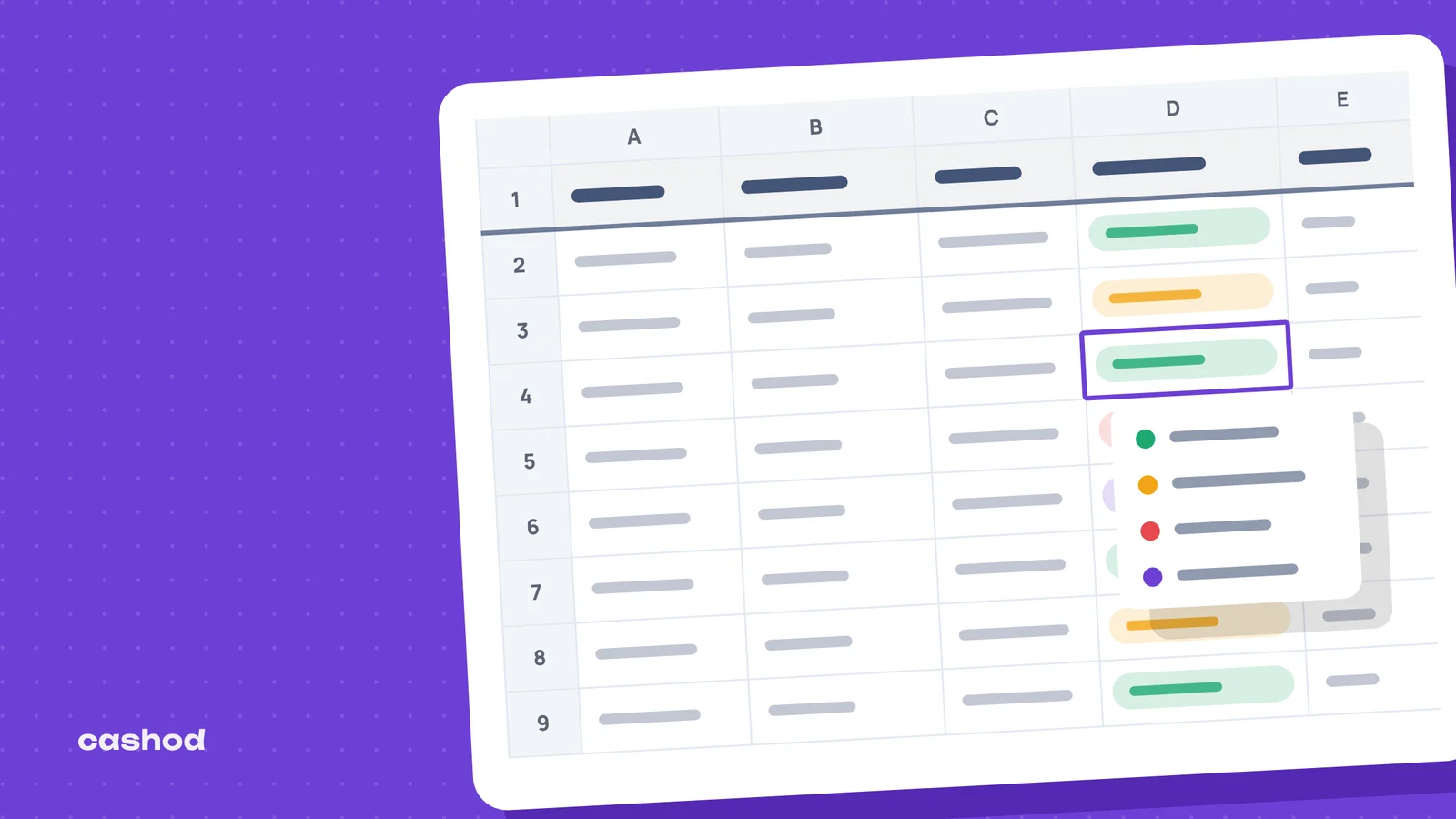
القوائم المنسدلة حيثما أمكن. يجب اختيار الحالة والمدينة والموظف وشركة التوصيل وسبب الإلغاء من قائمة. وبشكل افتراضي فإن أي إدخال لا يطابق عنصرًا في القائمة يُرفض، مما يمنع تعايش صيغ مختلفة لكلمة «مؤكد» تفسد الإحصاءات.
التنسيق الشرطي لكشف التكرار. يقبل التنسيق الشرطي صيغًا مخصصة تعتمد على محتوى خلايا أخرى. فإذا طبّقت على عمود الهواتف قاعدة مثل =COUNTIF(E:E,E2)>1 تلوّن كل رقم يظهر أكثر من مرة. وهكذا يبرز العميل الذي طلب المنتج نفسه مرتين خلال دقائق، أو الرقم الذي يتكرر بأسماء مختلفة، قبل إجراء أي اتصال.
النطاقات المحمية. احمِ أعمدة الأسعار والمعادلات وورقة المنتجات حتى لا يعدّلها غيرك أنت ومسؤولك. لكن تذكّر تحذير Google نفسها: الحماية لا ينبغي استخدامها كإجراء أمني، لأن من يملك حق الوصول يستطيع الطباعة والنسخ والتصدير. إنها تمنع الأخطاء لا التسريب.
عرض تصفية لكل موظف. الفلتر العادي يُفرض على الجميع، إذ عندما تضيف فلترًا يراه كل من لديه حق الوصول إلى الجدول. وإذا صفّى موظفان في الوقت نفسه عرقل كل منهما الآخر. أما عروض التصفية فلا تؤثر إلا في عرضك أنت. أنشئ عرض «طلباتي لإعادة الاتصال» لكل موظف، وعرض «مؤكدة للشحن» لفريق الشحن.
وأضف عادة يومية: سمِّ نسخة من الملف في سجل الإصدارات كل مساء، فإذا اختفى صف يومًا عرفت متى حدث ذلك. لاحظ فقط أن Google تحدد النسخ المسماة بـ 15 نسخة لكل جدول، وأن استعادة نسخة سابقة تمحو سجل التعديلات خلية بخلية لما سبقها. لاسترجاع بيانات ضائعة، الأفضل أن تنشئ نسخة من الإصدار القديم وتنقل منها ما ينقص.
الروتين اليومي لجدول الطلبات
الملف المحكم وحده لا يكفي، فالروتين هو ما يحفظ تماسك العمل. ويتوزع اليوم النموذجي على ست مراحل:
- الاستلام. في الصباح راجع الصفوف الجديدة، وأكمل الناقص منها، وعالج الطلبات المكررة الملونة.
- التأكيد. يفتح كل موظف عرض التصفية الخاص به ويتصل، ثم يحدّث الحالة وعدد المحاولات ويكتب ملاحظة قصيرة. ويجب أن يحمل كل طلب لإعادة الاتصال موعد المحاولة التالية.
- الشحن. يصفّي فريق الشحن الطلبات المؤكدة، ويدخلها في ملف شركة التوصيل أو بوابتها، ثم ينسخ كل رقم تتبع إلى الجدول.
- التتبع. عدة مرات في الأسبوع يفتح أحدهم بوابة شركة التوصيل وينقل الحالات يدويًا: مُسلَّم، مرفوض، لا يرد، في طريق الإرجاع.
- التحصيل. حين تحوّل شركة التوصيل المبالغ، يُطابَق كشفها مع الجدول صفًا بصف، وتنتقل الطلبات المدفوعة إلى «محصَّل».
- المرتجعات. يُعلَّم كل طرد عائد بأنه «مرتجع»، ويُفحص، ثم يُعاد إلى المخزون في ورقة المنتجات.
تأمل المراحل من الثالثة إلى السادسة: كل منها نقل لمعلومة من نظام إلى آخر. ومن هنا تنشأ معظم أخطاء ملف الطلبات: رقم تتبع لُصق في الصف الخطأ، ومرتجع لم يُعَد إلى المخزون، ودفعة لا تتطابق ولا يجد أحد وقتًا لتفسيرها.
حدود Google Sheets لتجارة الدفع عند الاستلام
تنشر Google بنفسها سقوف جداولها. لا يوقف أيٌّ منها متجرًا صغيرًا، لكنها مجتمعة ترسم الحدود.
- الحجم. يتسع الجدول الواحد لما يصل إلى 20 مليون خلية. يبدو السقف بعيدًا، لكن كل ورقة وعمود ومعادلة تُحسب، والمصنف الثقيل يتباطأ قبل ذلك بكثير، خاصة على هاتف الموظف.
- العمل المتزامن. لا يمكن تعديل الملف إلا من 100 علامة تبويب أو جهاز مفتوح في الوقت نفسه على الأكثر، وبعد ذلك لا يبقى التعديل متاحًا إلا للمالك وبعض المحررين. كما أن المشاركة بالاسم محدودة بـ 600 عنوان بريد إلكتروني للملف الواحد.
- الأتمتة. سكريبتات Apps Script التي ترسل رسالة أو تنقل صفوفًا تعمل غالبًا عبر مشغّلات، ومجموع وقت تشغيلها محدود بـ 90 دقيقة يوميًا في الحساب الشخصي و6 ساعات في حساب Google Workspace، وتنبّه Google إلى أن هذه الحدود قد تُخفَّض أو تتغير في أي وقت دون إشعار.
- التجميع. لجمع عدة متاجر يربط كثير من البائعين الملفات بدالة IMPORTRANGE، لكن أي تحديث في المستند المصدر يجعل كل المستندات المستقبِلة المفتوحة تُحدَّث، فكلما تسارعت الطلبات تباطأت لوحة المتابعة.
غير أن أكثر الحدود كلفة ليست تقنية. فالجدول لا يتواصل مع أي شركة توصيل، فيُنشأ كل طرد ويُتتبع ويُطابَق يدويًا. ولا يعرف مخزونك الحقيقي ما لم يخصمه أحد بيده. ولا يستطيع حجز صف لموظف بعينه، فكل من يملك حق التعديل يرى جميع العملاء بهواتفهم وعناوينهم. ولا يستطيع أن يخبرك، دون تنقيب في السجل، من غيّر طلبًا من «مؤكد» إلى «ملغى».
علامات تدل على أن وقت الانتقال إلى أداة متخصصة قد حان
لا يوجد حد فاصل ينطبق على الجميع، لكن هذه هي المواقف التي تتكرر لدى البائعين الذين تركوا جداولهم:
- توظف موظف تأكيد ثانيًا، فيتعثر كل منهما بالآخر في الملف نفسه.
- ضاع طلب أو شُحن مرتين، ولا أحد يعرف كيف حدث ذلك.
- تقضي وقتًا في نسخ أرقام التتبع أطول مما تقضيه في الاتصال بالعملاء.
- تستغرق مطابقة دفعات شركة التوصيل يومًا كاملًا، وتبقى فروق بلا تفسير.
- تفتح متجرًا ثانيًا وتتنقل بين عدة ملفات.
- تريد تأكيد جزء من الطلبات عبر واتساب برسائل تُرسل تلقائيًا.
- تشارك بيانات عملائك مع موظفين عن بُعد وتريد تحديد ما يراه كل واحد منهم.
إن لم تظهر أي من هذه العلامات، فالبقاء على Google Sheets خيار معقول. أما حين تجتمع اثنتان أو ثلاث منها، فإن الكلفة الخفية للجدول، من ساعات وطلبات ضائعة، تتجاوز عادة كلفة الأداة.
الانتقال من Google Sheets إلى كاشود دون أن ينكسر شيء
ترك الجدول لا يعني البدء من الصفر. فـ Google Sheets من مصادر الطلبات التي يربطها كاشود، وتشرح صفحة تكامل Google Sheets كيف تصل طلبات الجدول إلى كاشود. ولمقارنة طريقتي العمل نقطة بنقطة، راجع صفحة كاشود مقابل Google Sheets.
حين تجتمع الطلبات في مكان واحد، تتغير طبيعة المهام التي كان الجدول يتركها ليدك. يتضمن كاشود مركز اتصال يؤكد فيه الموظفون طلبات الدفع عند الاستلام بالهاتف، ويمكنه تأكيد الطلبات عبر واتساب، بما في ذلك بواسطة وكيل ذكاء اصطناعي. ويستطيع حساب واحد في كاشود إدارة عدة متاجر، فينتهي التنقل بين الملفات. ويتتبع كاشود الطرود المرتجعة، وتُضبط فيه رسوم التوصيل والإرجاع لكل شركة توصيل حسب المدينة، كما كانت تفعل ورقة المدن عندك.
شركات التوصيل المدمجة مذكورة في صفحة التكاملات. ويمكن إضافة أي شركة توصيل أخرى يدويًا، دون إنشاء تلقائي للشحنات ودون تتبع. ويجيب دعم كاشود عبر البريد الإلكتروني والدردشة والهاتف، من الاثنين إلى الجمعة، من الساعة 9 صباحًا إلى 18 مساءً بتوقيت غرينتش (توقيت المغرب).
احتفظ بملفك القديم أرشيفًا خلال فترة الانتقال، فهو ذاكرة أشهرك الأولى، وقائمة الأعمدة التي بنيتها تصلح قائمة تحقق للتأكد من أن شيئًا لم يسقط في الطريق.
خلاصة
Google Sheets أداة ممتازة لإطلاق متجر دفع عند الاستلام: صف لكل طلب، وحالات واضحة، وقوائم منسدلة، وتكرارات ملونة، ونطاقات محمية، وعرض تصفية لكل موظف. وحدوده لا تأتي من سعته بقدر ما تأتي من النسخ اليدوي الذي يفرضه بين المتجر والهاتف وشركة التوصيل والبنك. ما دام هذا العمل قصيرًا فاحتفظ بالجدول، وحين يملأ أيامك فقد حان وقت تغيير الأداة.